Créer un Moment
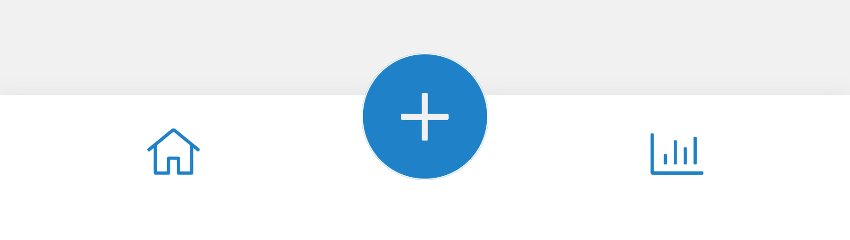
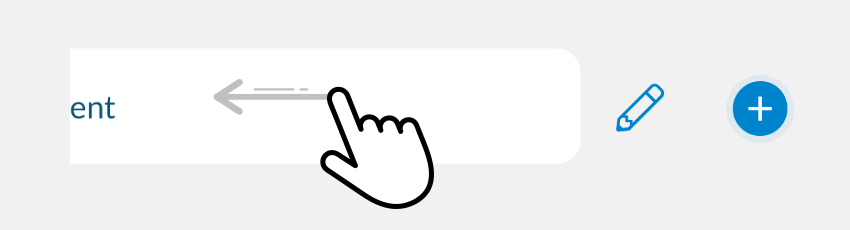
Pour créer un nouveau Moment, appuyez sur le bouton Ajouter (+) dans le pied de page. Vous pouvez également faire glisser vers la gauche sur un Moment existant et appuyer sur Ajouter pour créer un sous-Moment.
Écran Nouveau Moment
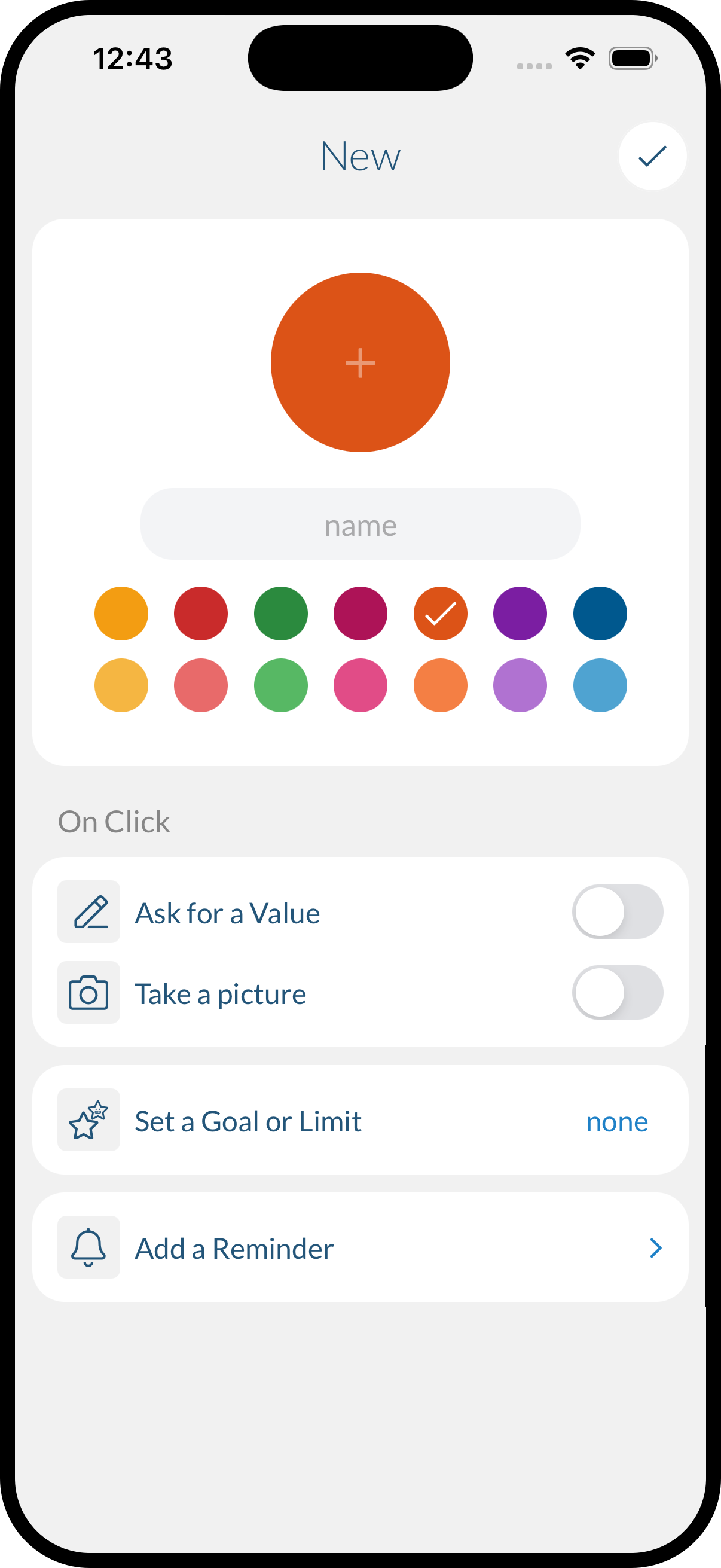
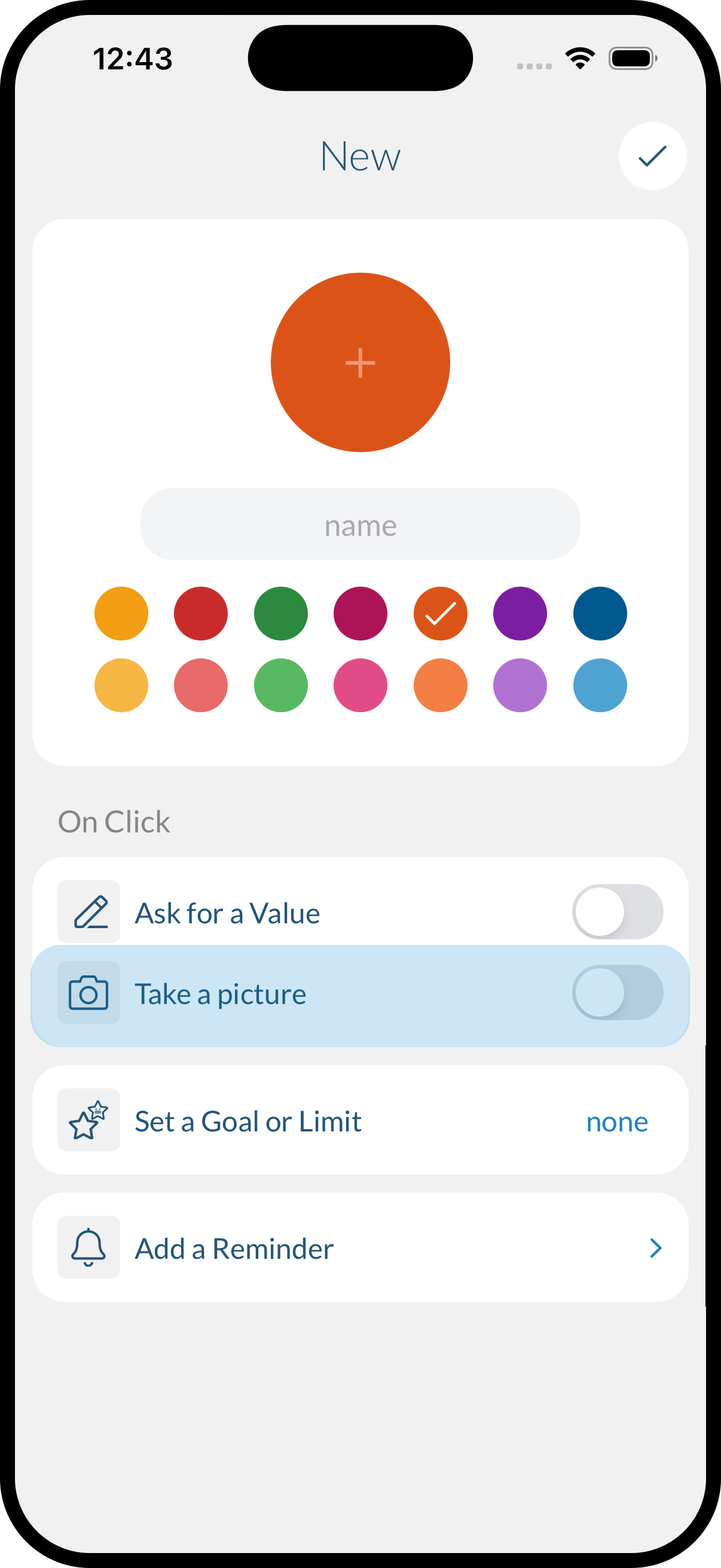
Cet écran vous permet de définir toutes les propriétés de votre nouveau Moment — son nom, son icône, sa couleur, son comportement et ses rappels.
Nom
Saisissez un nom significatif pour votre Moment, tel que :
- Ce que je mange
- Entraînement
- Lire 10 Livres
- Dépenses
Icône
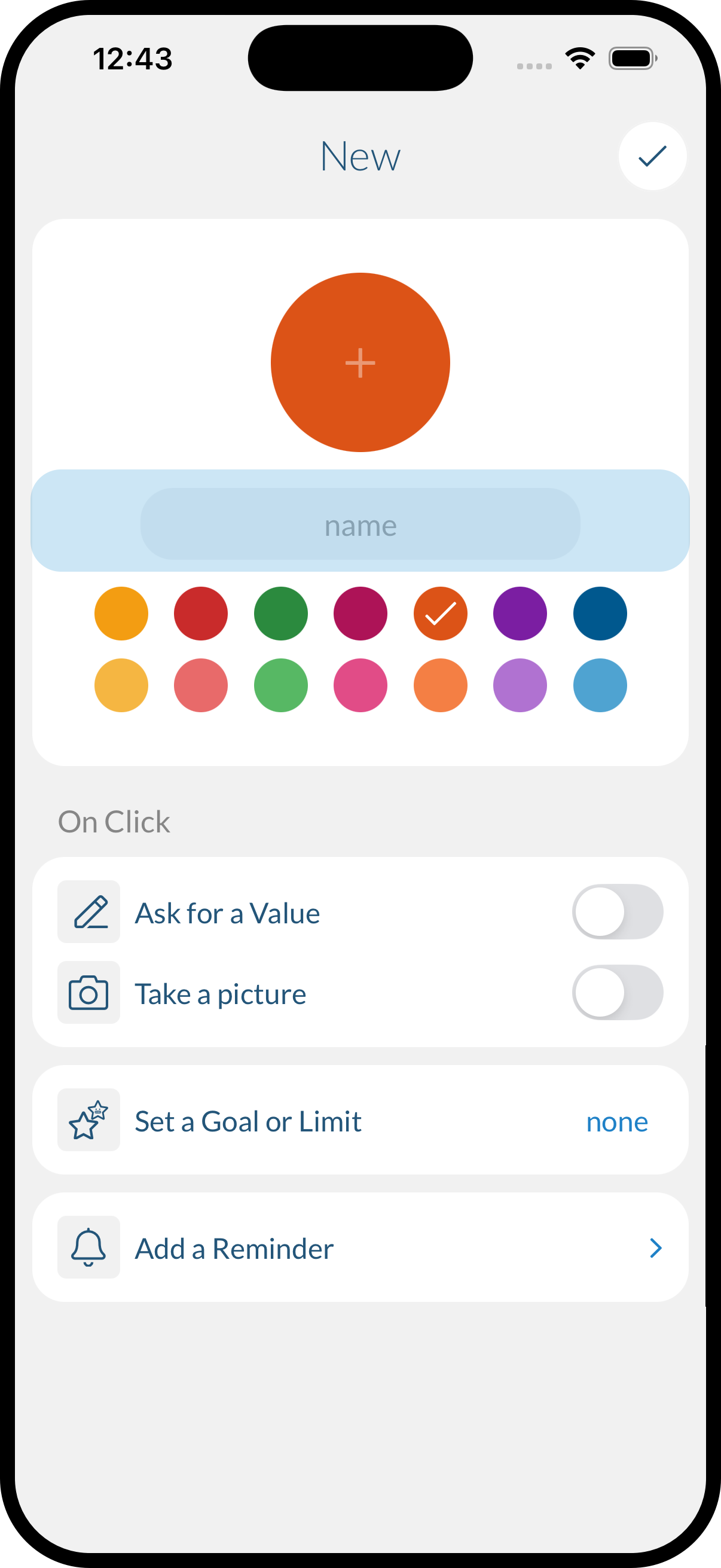
Choisissez une icône dans la Bibliothèque d'Icônes en appuyant sur le symbole +. Les icônes vous aident à reconnaître vos Moments en un coup d'œil.


Couleur
Choisissez une couleur qui représente ou motive votre Moment. Les couleurs aident également à distinguer visuellement les différents Moments.
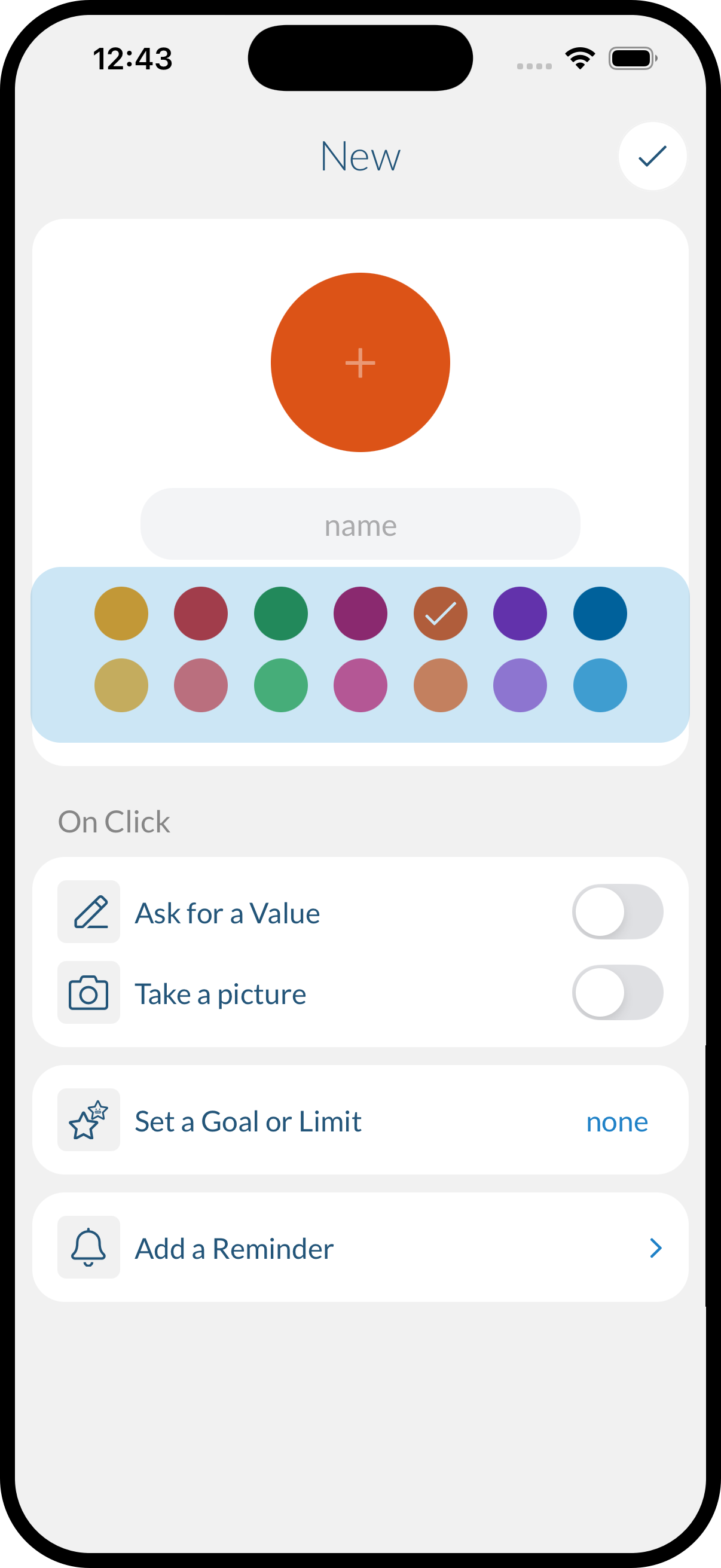
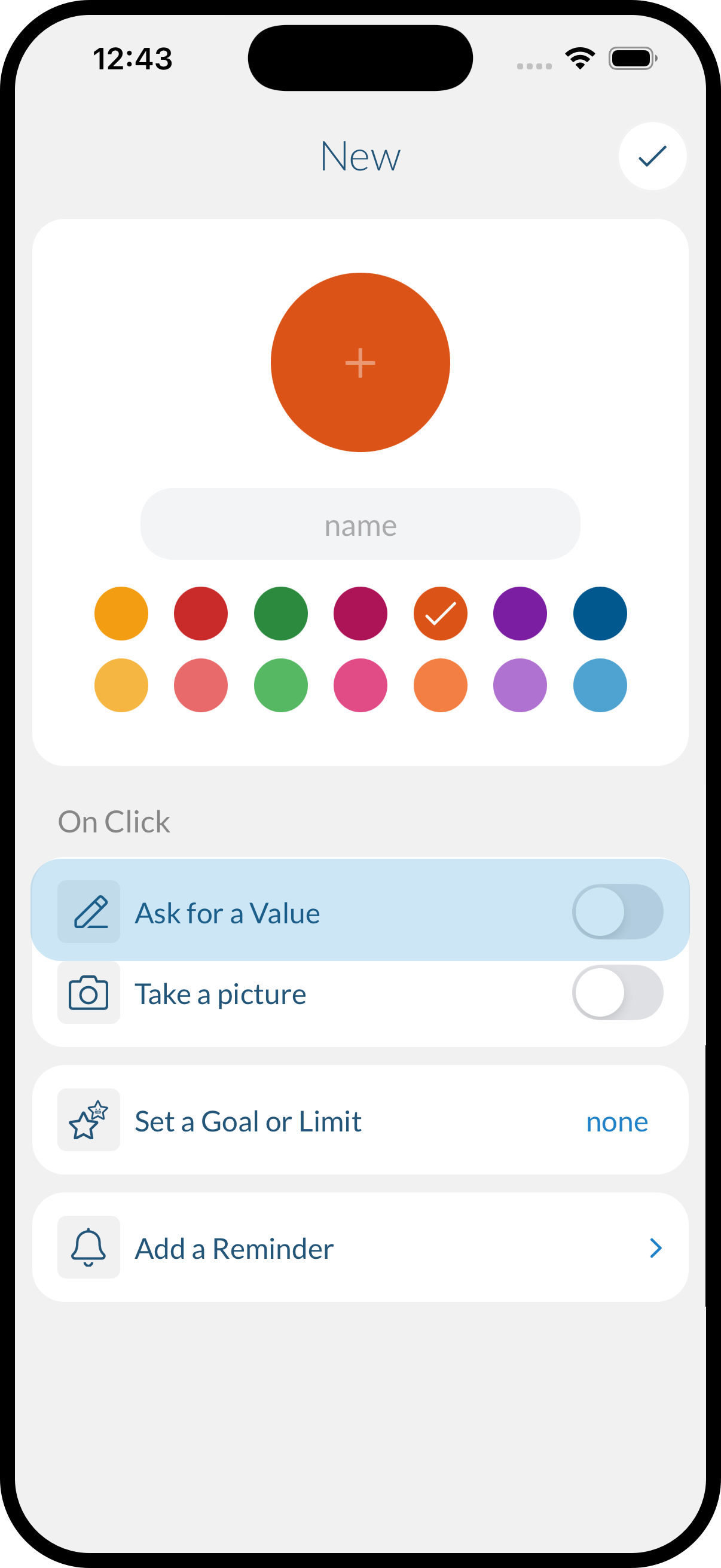
Demander une Valeur
Lorsque cette option est activée, chaque fois que vous cliquez sur ce Moment, il vous sera demandé d'ajouter une valeur, qu'il s'agisse d'un nombre ou d'une chaîne de texte. Ce paramètre influence également vos statistiques.
Exemples :
- Lire 10 Livres — vous pouvez ajouter le titre du livre,
- Dépenses — vous pouvez ajouter des valeurs numériques qui seront affichées/additionnées dans les statistiques.
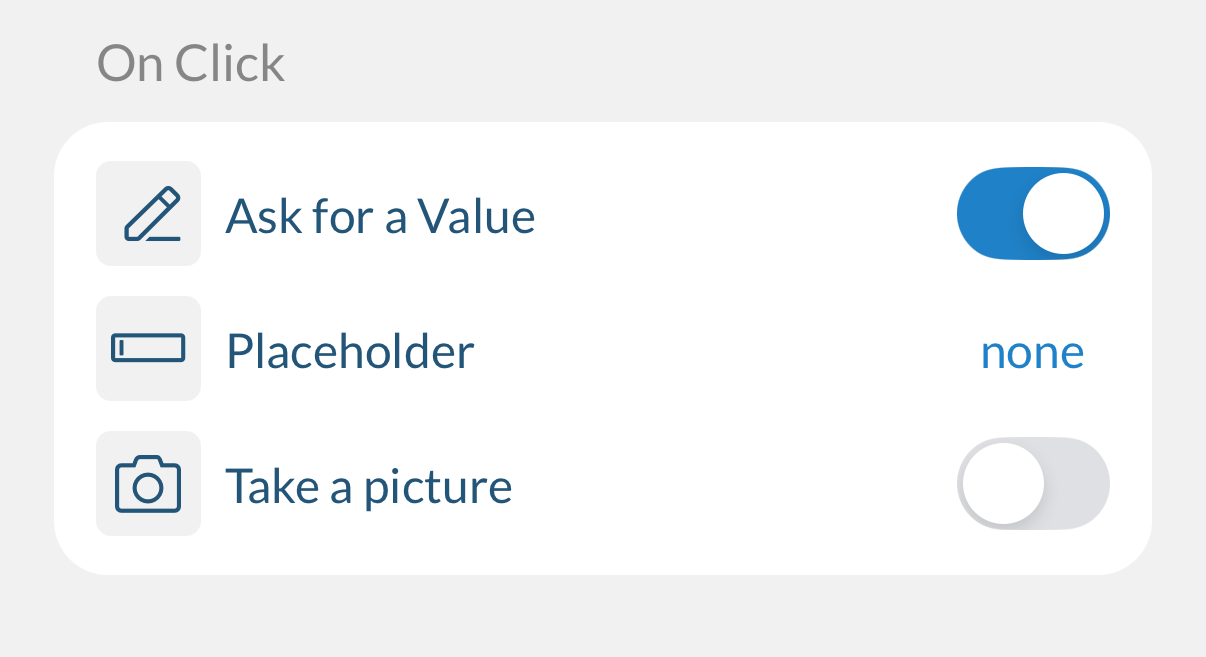
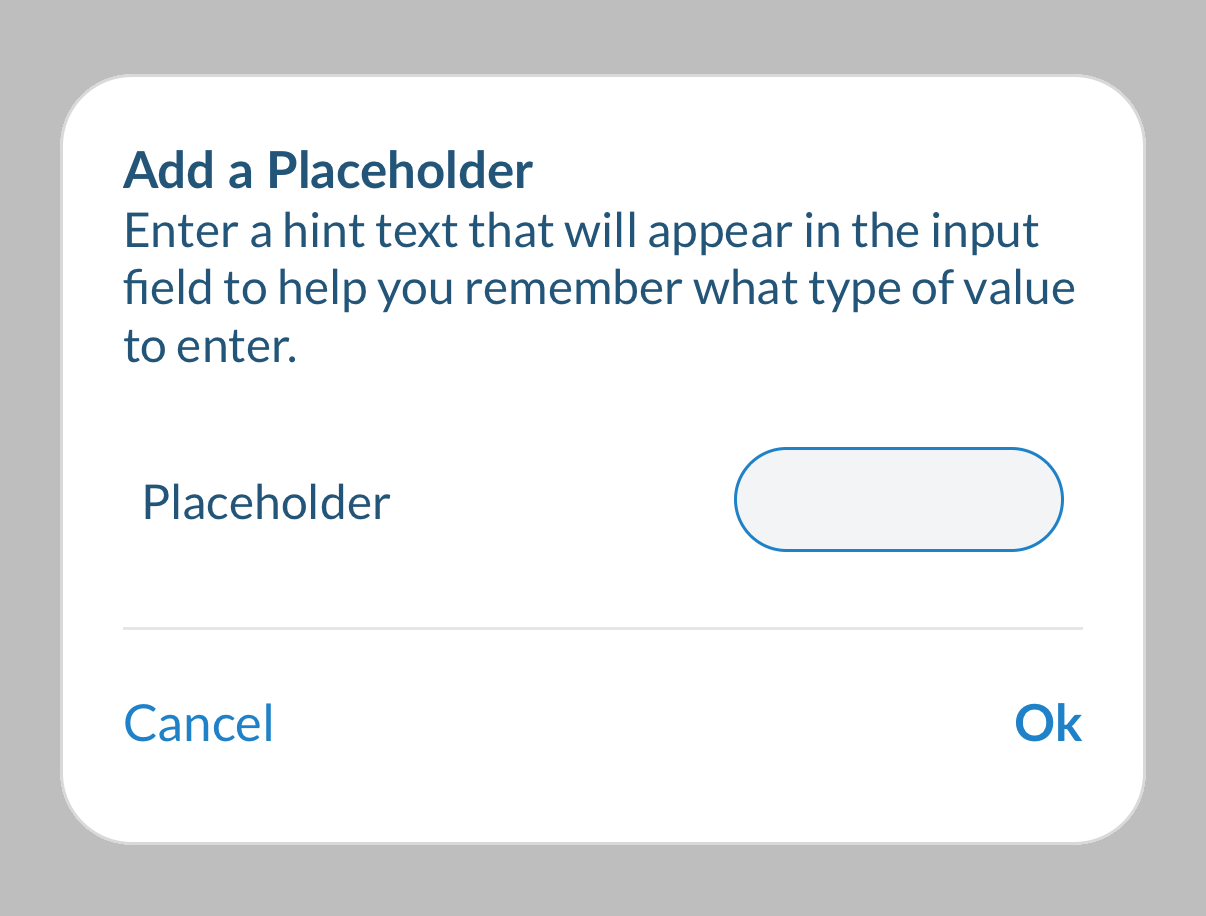
Espace réservé (Texte d'exemple)
Si Demander une Valeur est activé, vous pouvez ajouter un texte d'exemple (espace réservé) pour le champ de saisie, un bref indice qui apparaît dans la zone de texte.
- Lire 10 Livres — « Titre du livre »
- Dépenses — « Combien ai-je dépensé ? », « $ », « Euro »
Prendre une Photo
Ajoutez une photo chaque fois que vous enregistrez un Moment. Les photos peuvent être utilisées seules ou combinées avec Demander une Valeur — par exemple, pour documenter les progrès ou capturer un souvenir visuel.
Définir Objectif / Limite
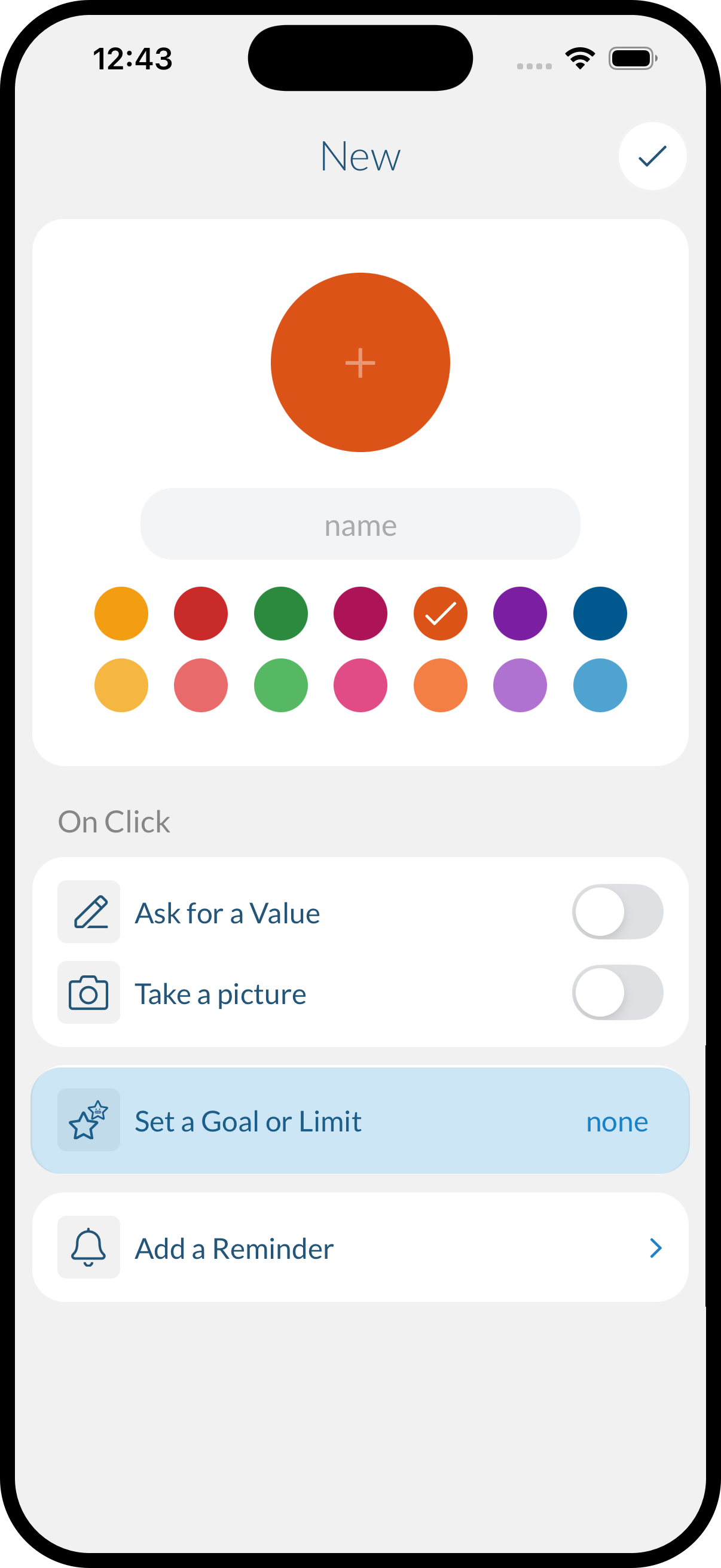
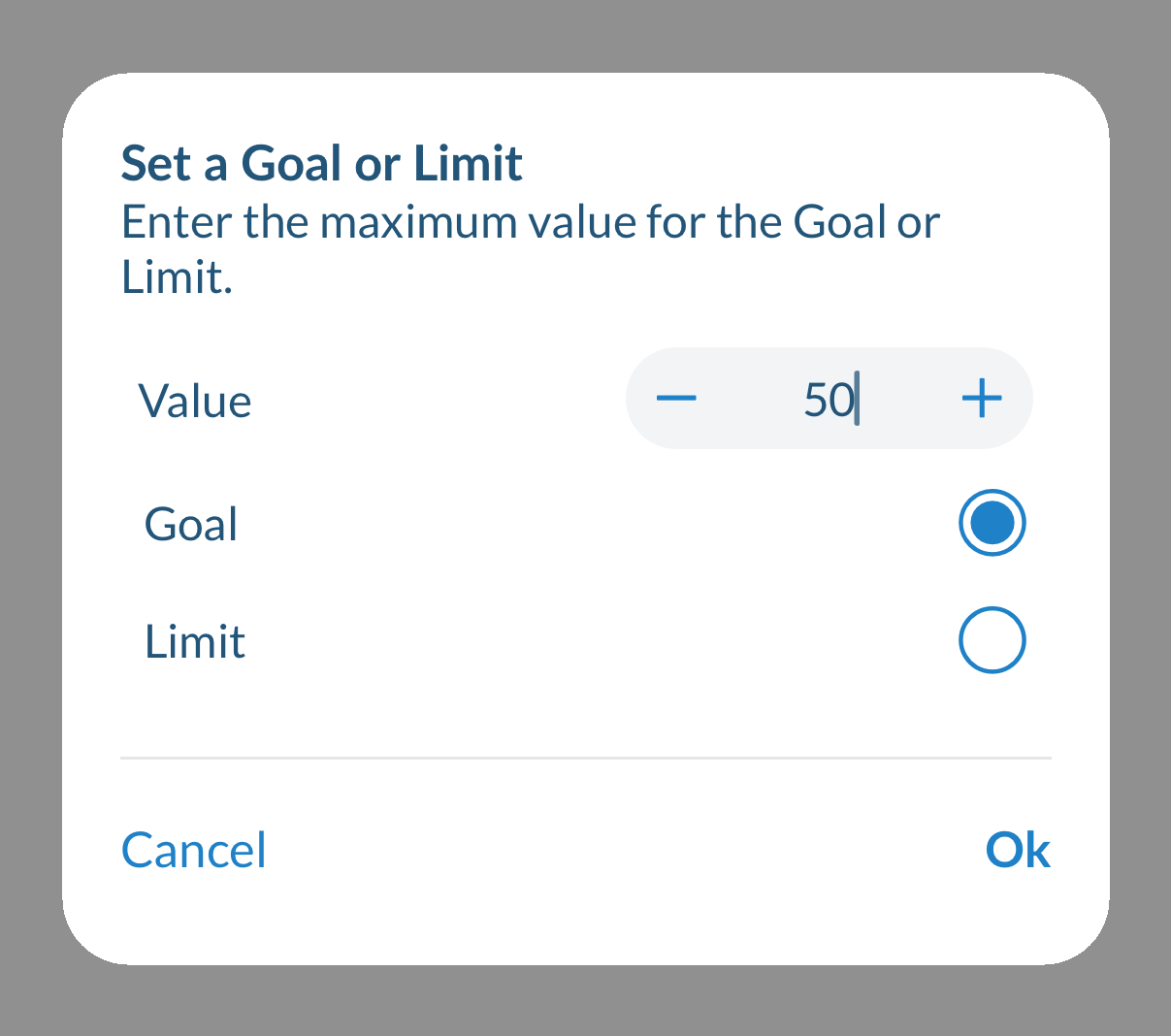
Définissez un objectif ou une limite (par exemple, nombre de répétitions, jours ou jalons). Lorsque vous atteignez votre cible, Yooself affiche un écran de célébration ou une notification de limite.
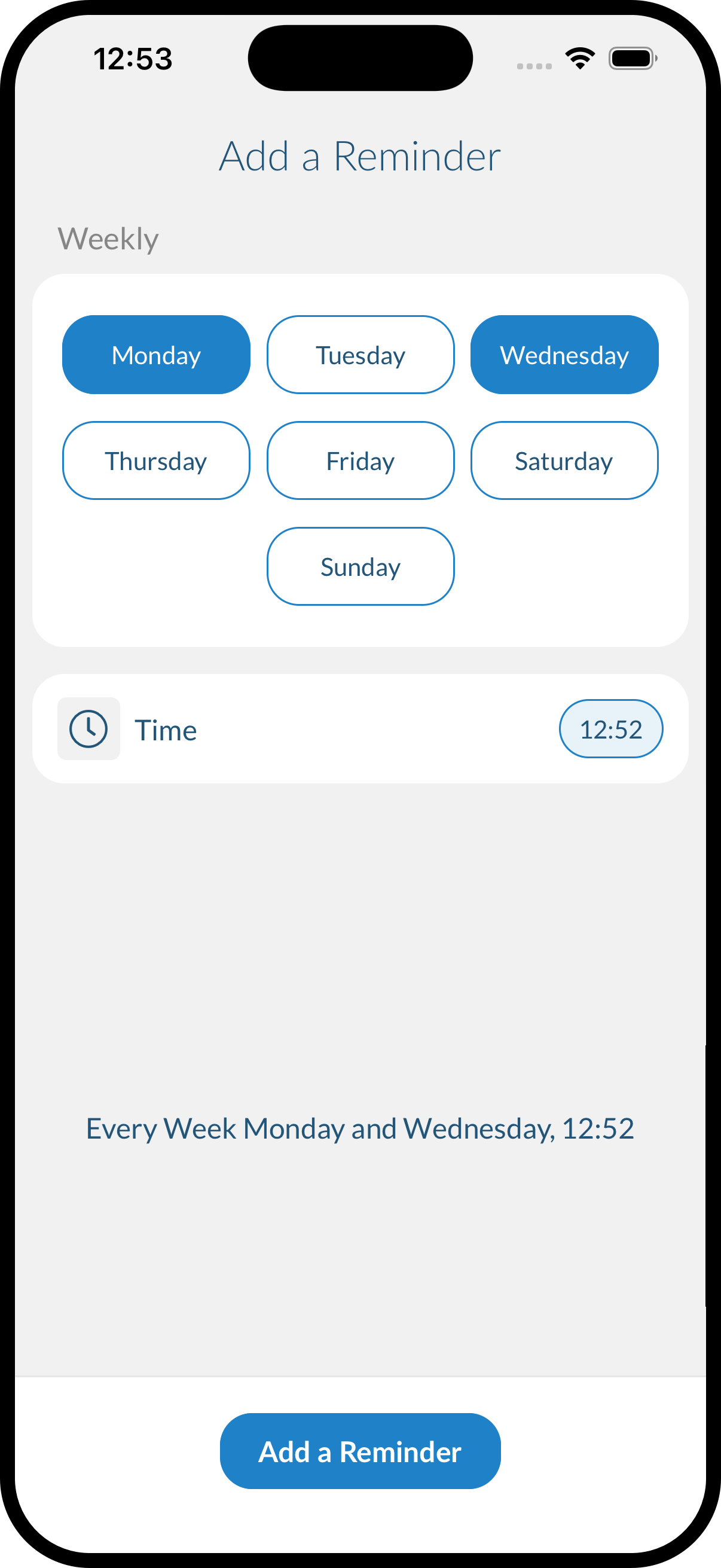
Ajouter un Rappel
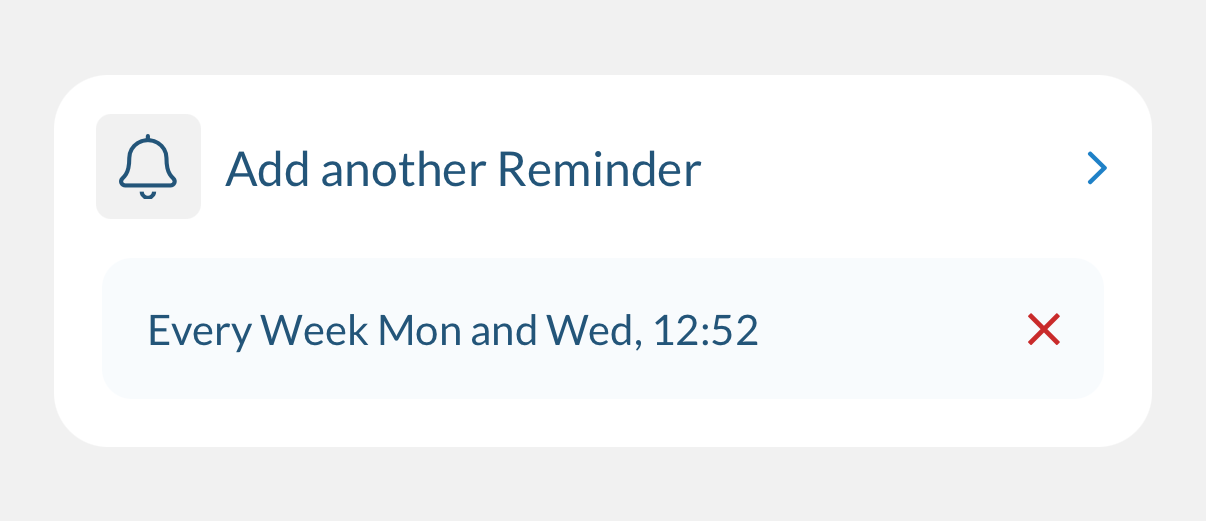
Maintenez la cohérence en configurant un ou plusieurs rappels.
Vous pouvez choisir :
- Des jours de semaine spécifiques (par exemple, lundi, mercredi, vendredi, ou tous les jours)
- L'heure de la journée à laquelle le rappel doit apparaître
💡 Conseil
Les Moments peuvent être personnalisés d'une infinité de façons — vous pouvez suivre des habitudes, des humeurs, des routines ou toute activité qui compte pour vous. Expérimentez avec des combinaisons de valeurs, de photos et d'objectifs pour rendre chaque Moment uniquement le vôtre.